


extraction
nouveaux clients
Troc réussi avec de l'argent
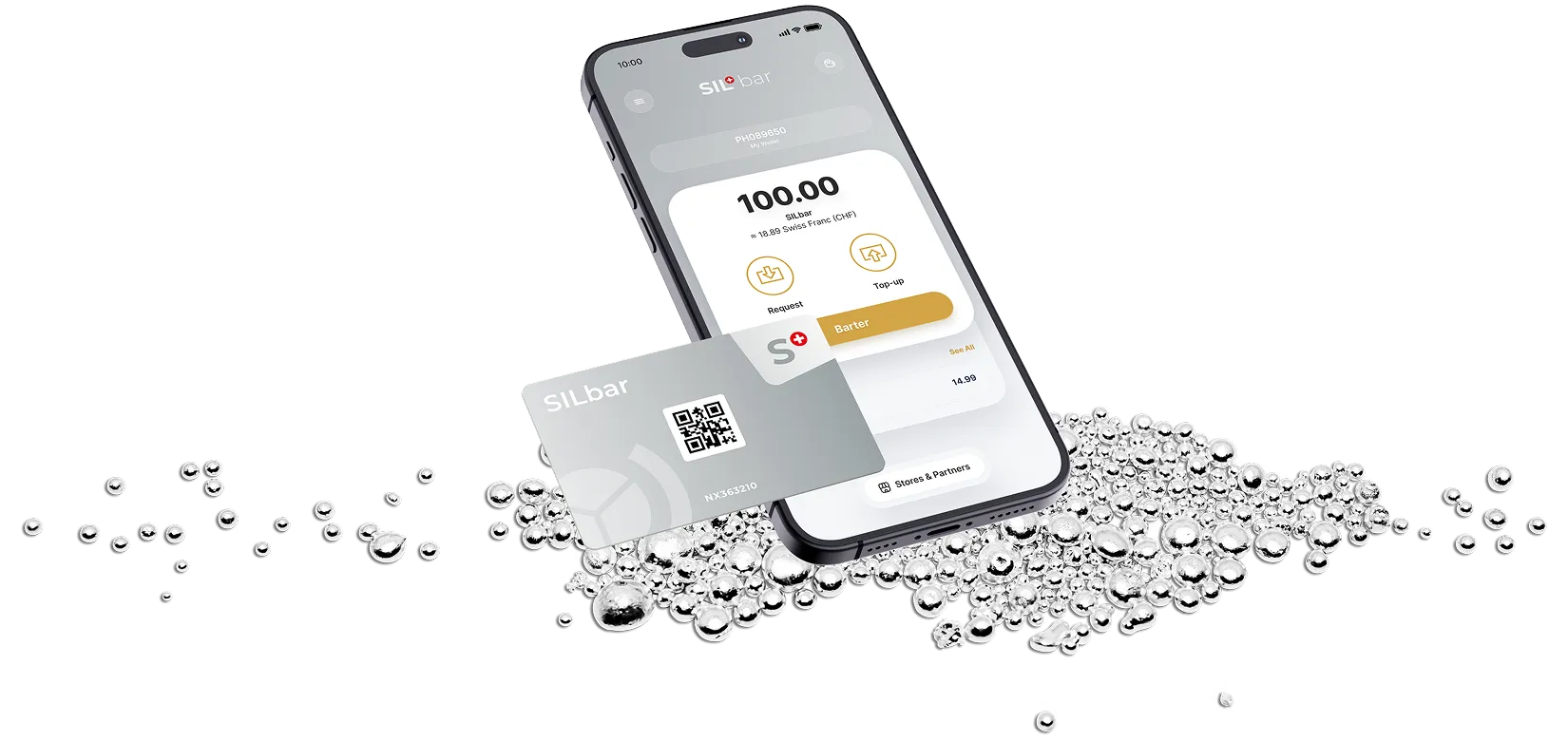











Bénéficiez de ces avantages

Plus de visibilité
pour votre entreprise

Liquidité sans
Risque bancaire

Sans frais
Transactions

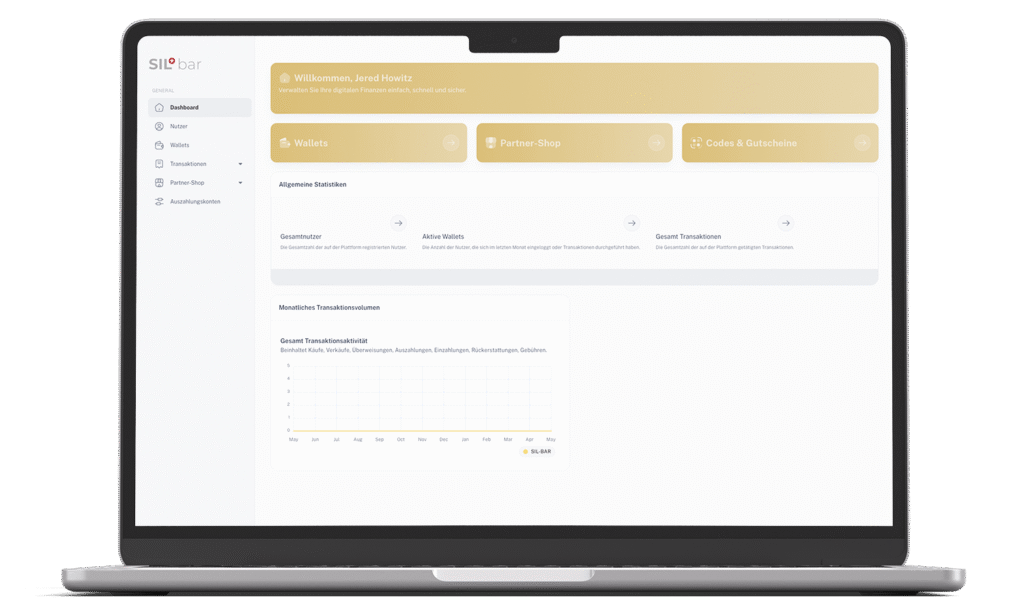
Tableau de bord clair
pour l'administration
Profil de l'entreprise publique
dans l'application


Voici comment ça marche
Étape 1
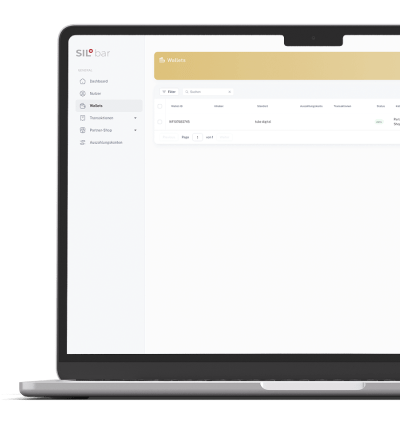
Inscrivez-vous en tant que partenaire commercial, connectez-vous au tableau de bord et ajoutez des détails sur votre emplacement.
Étape 2
Après avoir examiné votre demande, nous activerons votre compte et générerons automatiquement votre identifiant de portefeuille.
Étape 3
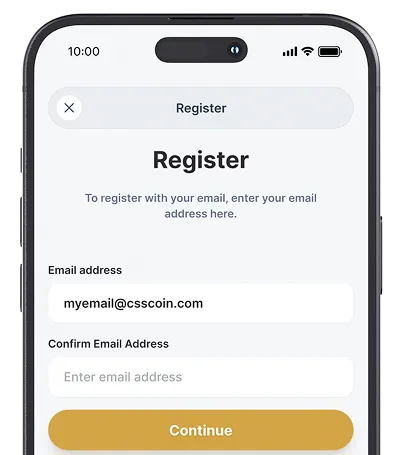
Téléchargez l'application SILbar, connectez-vous avec vos identifiants depuis le tableau de bord et suivez le processus d'activation de votre portefeuille.
Étape 4
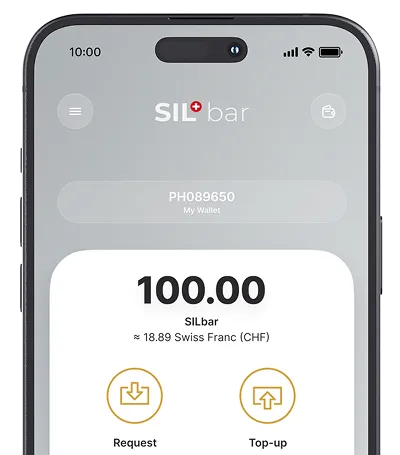
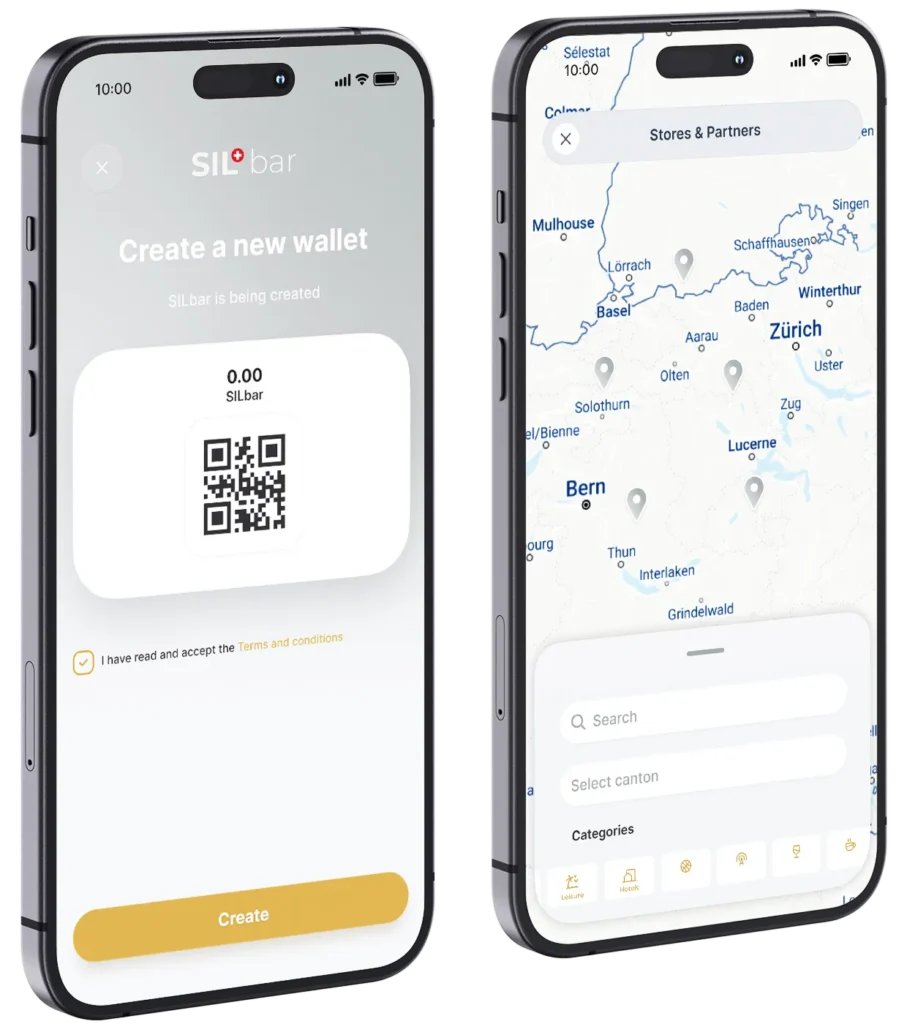
Lorsque votre portefeuille est activé, vous apparaîtrez en tant que partenaire commercial dans l'application SILbar et vous êtes prêt à troquer.

Instructions de configuration étape par étape
commencer
INSCRIPTION AU TABLEAU DE BORD
1
Ouvrir le site Web
Allez sur https://core.silbar.swiss/ et cliquez sur "Nouveau partenaire commercial ? Inscrivez-vous ici !"
2
Entrez l'adresse e-mail
Entrez votre adresse e-mail et cliquez sur « Continuer ».
3
Code de vérification reçu
Vous recevrez maintenant un code de confirmation sur votre e-mail.
4
Entrez le code de vérification
Entrez ce code dans le champ « Code de vérification » de l'application et cliquez sur « Continuer ».
5
Créer un mot de passe
Créez maintenant n’importe quel mot de passe fort. Saisissez également votre nom et prénom ainsi que le nom de l'entreprise et cliquez sur « S'inscrire ».
CONFIGURATION DU TABLEAU DE BORD
6
Connectez-vous au tableau de bord
Connectez-vous maintenant avec votre email et le mot de passe que vous avez créé sur https://core.silbar.swiss/.
7
Ajouter des détails de localisation
Accédez à la page Emplacement dans le menu de la barre latérale gauche. Remplissez les champs obligatoires pour ajouter votre emplacement en tant que partenaire commercial.
AJOUTER UN ID GOOGLE PLACE
8
Ouvrez Google Maps
Ouvrez l'emplacement de votre entreprise dans Google Maps via maps.google.com.
9
Ouvrir le lien vers le profil Google
Cliquez sur le bouton « Partager » à gauche et copiez le lien fourni.
10
Extraire l'identifiant Google Place
Extrayez l'identifiant Google Place du lien (c'est le texte après la barre oblique /) et ajoutez cette chaîne dans les détails de votre localisation.
Exemple : Dans le lien https://maps.app.goo.gl/443ia7BBFToWckaZ6,
L'identifiant Google Place est : 443ia7BBFToWckaZ6.
AJOUTER DES COORDONNÉES
11
Cliquez sur l'épingle rouge
Faites un clic droit sur l'épingle rouge de votre position sur Google Maps, copiez la longitude et la latitude et ajoutez-les aux détails de votre position.
12
Enregistrer les informations
Après avoir rempli tous les champs, confirmez vos coordonnées à la fin avec « Enregistrer ».
VÉRIFICATION DE LA DEMANDE ET DÉBUT DE COMPTE
13
Examen des candidatures
Un employé de BBWM examinera votre candidature et vous demandera des informations supplémentaires si nécessaire.
14
Partage de compte
Une fois votre demande approuvée, un identifiant de portefeuille sera créé et lié à l'emplacement de votre partenaire commercial.
TÉLÉCHARGER L'APPLICATION
15
Magasin ouvert
Ouvrez l'AppStore ou le GooglePlay Store sur votre smartphone.
16
Trouver une application
Entrez « SILbar » dans la recherche et téléchargez l'application.
CRÉER UN PORTEFEUILLE
17
Connectez-vous à l'application SILbar
Connectez-vous maintenant avec votre email et le mot de passe que vous avez créé.
18
Créer un portefeuille
Acceptez les termes et conditions et créez votre portefeuille.
ACTIVER LE PORTEFEUILLE
19
Activer le portefeuille
Cliquez sur le bouton « Activer » et vous serez redirigé vers la page de connexion de S-Deposito.
20
Connexion à S-Deposito
Connectez-vous avec vos données d'accès S-Deposito.
21
Confirmation du dépôt S
Après vous être connecté à votre S-Deposito, cliquez sur le bouton « Confirmer ».
22
Lien
Votre S-Deposito est désormais lié à votre portefeuille dans l'application SILbar.
23
permis
Une fois votre portefeuille approuvé, l'emplacement de votre entreprise apparaîtra sur la carte SILbar.
Dépôt dans le portefeuille
24
Dépôt dans le portefeuille
Pour déposer de l'argent dans votre portefeuille SILbar, cliquez sur le bouton « Dépôt ».
25
Connexion à S-Deposito
Une nouvelle page s'ouvrira et vous pourrez vous connecter à votre S-Deposito.
26
Page de troc dans le portail S-Deposito
Une fois connecté avec succès, vous arriverez directement sur la page de troc du portail S-Deposito.
27
Définir la quantité d'argent
Entrez soit le montant d'argent que vous souhaitez, soit un montant d'argent pour déposer le montant d'argent dans votre portefeuille dans l'application.
28
Effectuer un transfert d'argent
Avant-dernière étape, sélectionnez votre portefeuille SILbar, puis cliquez sur « Effectuer la transaction » et confirmez le processus par « Oui ».
29
Transfert d'argent réussi
Fermez la fenêtre en cliquant sur la croix en haut à gauche et vous verrez maintenant votre montant d'argent mis à jour en haut à droite (dans les 60 secondes).
But
Questions fréquemment posées
-
Ai-je besoin d’un S-Deposito pour faire du troc ?
Oui, le S-Deposito est la base du troc de l’argent. Il garantit que chaque transaction de troc est adossée à de l'argent physique.
-
Comment fonctionne le troc via l'application ?
Vous ouvrez votre application, scannez le code QR de la boutique partenaire, saisissez le montant et troquez l'argent. Le magasin reçoit la quantité d'argent appropriée dans son S-Deposit et vous recevez le produit ou le service.
-
Y a-t-il des frais pour le portefeuille ?
Non, il n'y a pas de frais supplémentaires pour le portefeuille et pour chaque transaction de troc. L’utilisation du troc est incluse dans les frais de dépôt annuels de votre S-Deposito.
-
Je peux aussi troquer avec de l'or
Non, actuellement, vous ne pouvez échanger qu'avec de l'argent.