


Gewinnung
neuer Kunden
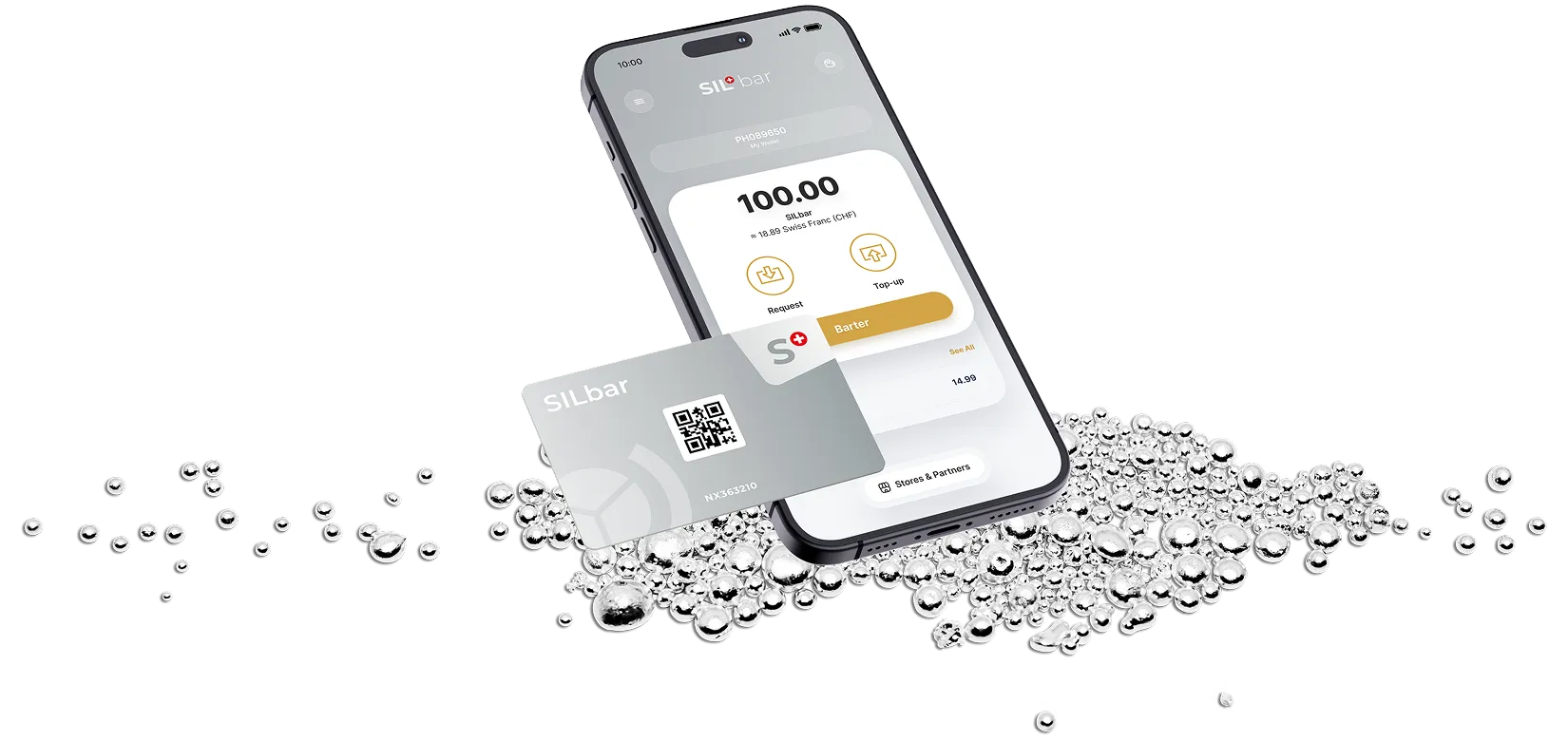
Erfolgreicher Tauschhandel mit Silber










Profitieren Sie von diesen Vorteilen

Mehr Sichtbarkeit
für Ihr Geschäft

Liquidität ohne
Bankenrisiko

Gebührenfreie
Transaktionen

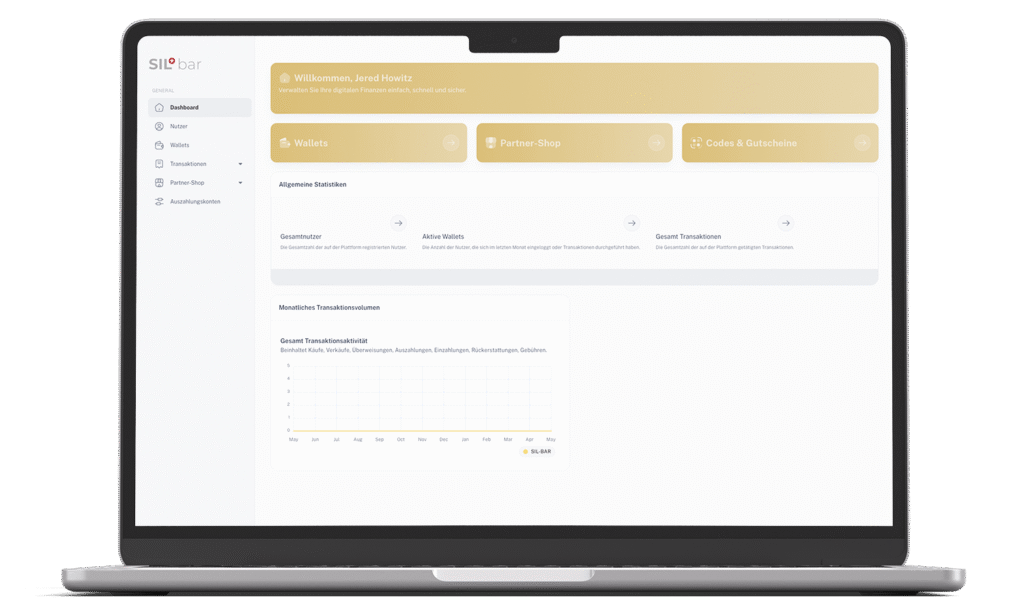
Übersichtliches Dashboard
zur Verwaltung
Öffentliches Unternehmensprofil
in der App


So funktioniert's
Schritt 1
Registrieren Sie sich als Handelspartner, loggen Sie sich in das Dashboard ein und fügen Sie Details zu Ihrem Standort hinzu.
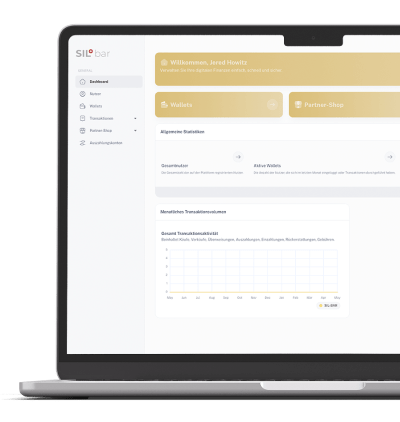
Schritt 2
Nach Prüfung Ihrer Anfrage schalten wir Ihren Account frei und generieren automatisch Ihre Wallet-ID.
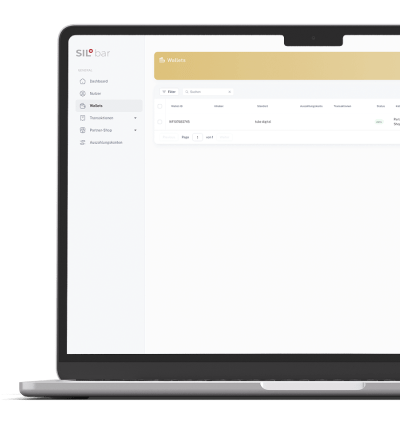
Schritt 3
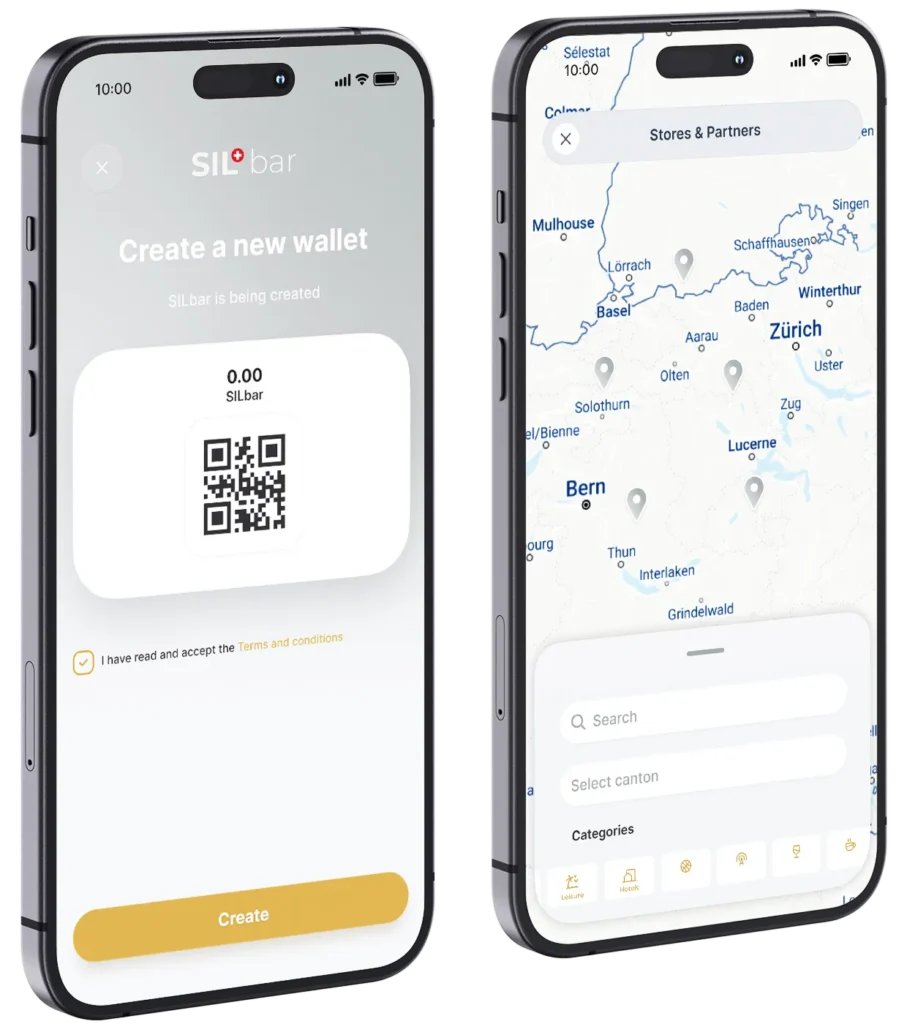
Laden Sie sich die SILbar-App herunter, loggen Sie sich mit Ihren Zugangsdaten vom Dashboard ein und folgen Sie dem Aktivierungsprozess Ihrer Wallet.
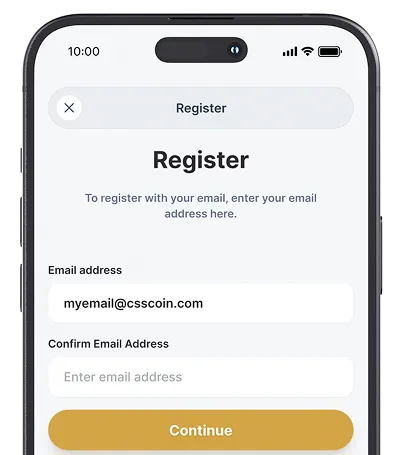
Schritt 4
Wenn Ihr Wallet aktiviert ist, werden Sie als Handelspartner in der SILbar-App angezeigt und Sie sind bereit für den Tauschhandel.
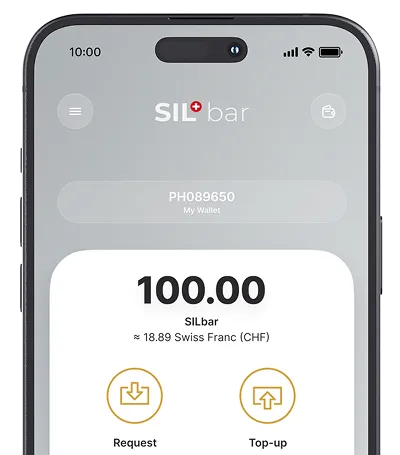

Schritt-für-Schritt-Anleitung zum Einrichten
Start
DASHBOARD REGISTRIERUNG
1
Website öffnen
Rufen Sie https://core.silbar.swiss/ auf und klicken Sie auf „Neuer Handelspartner? Hier registrieren!“
2
E-Mail Adresse eingeben
Geben Sie Ihre E-Mail Adresse ein und klicken Sie „Weiter“.
3
Bestätigungscode erhalten
Sie erhalten nun einen Bestätigungscode an Ihre E-Mail.
4
Bestätigungscode eingeben
Geben Sie diesen Code in der App im Feld „Bestätigungscode“ ein und klicken Sie auf „Weiter“.
5
Passwort erstellen
Jetzt erstellen Sie ein beliebiges sicheres Passwort. Geben Sie auch Ihren Vor- und Nachnamen sowie den Unternehmensnamen an und klicken auf „Registrierung“.
DASHBOARD EINRICHTUNG
6
In Dashboard einloggen
Loggen Sie sich jetzt mit Ihrer E-Mail und dem erstellten Passwort unter https://core.silbar.swiss/ ein.
7
Standortdetails hinzufügen
Navigieren Sie zur Seite „Standort“ im Menü auf der linken Seitenleiste. Füllen Sie die erforderlichen Felder aus, um Ihren Standort als Handelspartner hinzuzufügen.
GOOGLE PLACE ID HINZUFÜGEN
8
Google Maps öffnen
Öffnen Sie Ihren Unternehmensstandort in Google Maps über maps.google.com.
9
Link zum Google-Profil öffnen
Klicken Sie auf der linken Schaltfläche „Teilen“ und kopieren Sie den angegebenen Link.
10
Google Place ID extrahieren
Extrahieren Sie die Google Place ID aus dem Link (es ist der Text nach dem Schrägstrich /) und fügen Sie diese Zeichenfolge in Ihren Standortdetails hinzu.
Beispiel: Im Link https://maps.app.goo.gl/443ia7BBFToWckaZ6,
lautet die Google Place ID: 443ia7BBFToWckaZ6.
KOORDINATEN HINZUFÜGEN
11
Klick auf rote Pinnadel
Machen Sie einen Rechtsklick auf den roten Pin Ihres Standorts bei Google Maps, kopieren Sie Längen- und Breitengrad und fügen dies Ihren Standortdetails hinzu.
12
Angaben Speichern
Nachdem Sie alle Felder ausgefüllt haben, bestätigen Sie am Ende Ihre Angaben mit “Speichern”.
ANTRAGSPRÜFUNG UND KONTOFREIGABE
13
Antragsprüfung
Ein Mitarbeiter der BBWM prüft Ihren Antrag und bittet Sie ggf. um zusätzliche Angaben.
14
Kontofreigabe
Sobald Ihr Antrag genehmigt ist, wird eine Wallet-ID erstellt und mit Ihrem Handelspartner-Standort verknüpft.
APP HERUNTERLADEN
15
Store öffnen
Öffnen Sie den AppStore oder GooglePlay Store auf Ihrem Smartphone.
16
App finden
Geben Sie “SILbar” in die Suche ein und laden Sie die App herunter.
WALLET ERSTELLEN
17
In SILbar App anmelden
Loggen Sie sich jetzt mit Ihrer E-Mail und dem erstellten Passwort ein.
18
Wallet erstellen
Akzeptieren Sie die Allgemeinen Geschäftsbedingungen und erstellen Sie Ihr Wallet.
WALLET AKTIVIEREN
19
Wallet aktivieren
Klicken Sie auf den Button „Aktivieren“ und Sie gelangen zur S-Deposito Login-Seite.
20
S-Deposito Login
Loggen Sie sich mit Ihren S-Deposito Zugangsdaten ein.
21
S-Deposito Bestätigung
Nach dem Login in Ihr S-Deposito klicken Sie auf den Button „Bestätigen“.
22
Verknüpfung
Jetzt ist Ihr S-Deposito mit Ihrem Wallet in der SILbar App verknüpft.
23
Genehmigung
Nach Genehmigung Ihres Wallets wird der Standort Ihres Unternehmens auf der SILbar-Karte angezeigt.
In Wallet einzahlen
24
In Wallet einzahlen
Um auf Ihre SILbar Wallet Silber einzuzahlen, klicken Sie auf den Button „Einzahlen“.
25
S-Deposito Login
Es öffnet sich eine neue Seite und Sie können sich in Ihr S-Deposito einloggen.
26
Barter-Seite im S-Deposito Portal
Nach erfolgreichem Login, landen Sie direkt auf der Barter-Seite im S-Deposito Portal.
27
Silberbetrag festlegen
Geben Sie entweder die gewünschte Menge des Silbers oder einen Geldbetrag an, um den Silberbetrag auf Ihr Wallet in der App einzuzahlen.
28
Silber-Übertragung durchführen
Wählen Sie als vorletzten Schritt Ihre SILbar Wallet aus, klicken Sie anschließend auf „Transaktion durchführen“ und bestätigen Sie den Vorgang mit „Ja“.
29
Erfolgreiche Silber-Übertragung
Schließen Sie das Fenster mit Klick oben links auf das Kreuz und Sie sehen nun oben rechts (innerhalb von 60 Sekunden) Ihren aktualisierten Silberbetrag.
Ziel
Häufige Fragen
-
Benötige ich ein S-Deposito zum Bartern?
Ja, das S-Deposito ist das Fundament für den Tauschhandel mit Silber. Es garantiert, dass jede Barter-Transaktion mit physischem Silber gedeckt ist.
-
Wie funktioniert der Tauschhandel über die App?
Sie öffnen Ihre App, scannen den QR-Code des Partnergeschäfts, geben den Betrag ein und bartern das Silber. Das Geschäft erhält die entsprechende Menge an Silber auf dessen S-Deposito, und Sie erhalten das Produkt oder die Dienstleistung.
-
Fallen Gebühren für das Wallet an?
Nein, es fallen keine zusätzlichen Gebühren sowohl für das Wallet als auch für jede Barter-Transaktion an. Die Nutzung des Tauschhandels ist in der jährlichen Depot-Gebühr Ihres S-Depositos inbegriffen.
-
Kann ich auch mit Gold bartern
Nein, aktuell können Sie nur mit Silber bartern.